手机数据线连接不上是日常使用中非常常见的故障。无论是充电、传输文件,还是连接电脑进行调试,一旦数据线“罢工”,都会让人感到棘手。本文将从最可能的原因入手,提供一套系统的排查与解决方法,帮你快速恢复连接。
一、先确认故障来源:线、口还是手机?
在动手解决问题之前,首先要判断问题出在哪一端。
1. 检查数据线本身
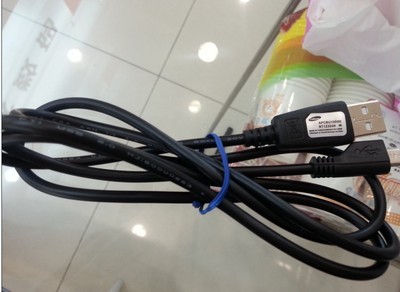
- 观察线材外观:是否有明显的弯折、破皮、接头松动?尤其是接头与线身连接处,最容易内部断线。
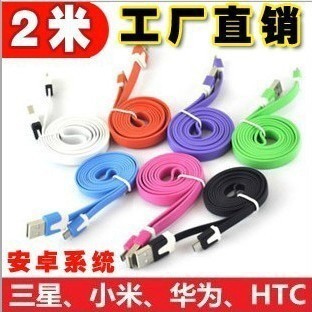
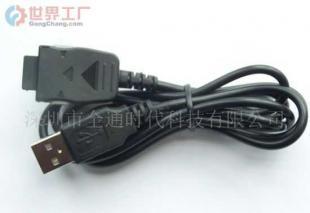
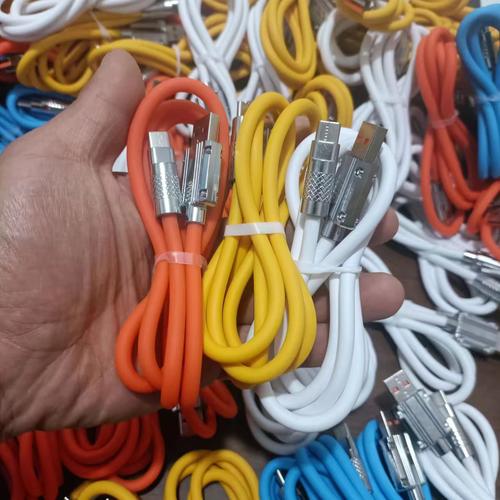
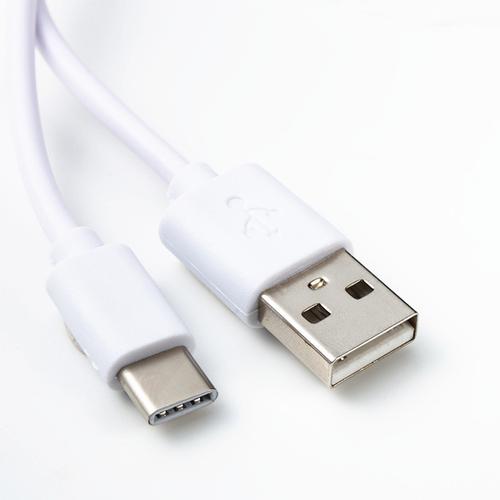
- 换一根确认完好的数据线测试:如果换线后连接正常,说明原线已损坏,需要更换。这是最常见的原因之一。
- 注意:有些数据线只能充电,不支持数据传输。如果你是用来连电脑,请确认这支线具备数据传输功能。
2. 检查手机接口
- 用强光手电观察手机充电口,看是否有灰尘、棉絮、氧化物等异物堵塞。灰尘积累会导致接触不良。
- 用干燥的牙签或旧牙刷轻轻清理,切勿用金属工具,以免损坏触点。
- 如果接口松动,插上数据线后轻轻晃动,看连接是否断续,这可能是尾插损坏。
3. 检查电脑或充电器端
- 换个USB接口尝试,优先使用电脑机箱后置接口(直接连接主板)。
- 如果是连接电脑,换一台电脑测试,排除系统驱动问题。
二、手机与系统层面的排查
如果数据线和接口都没有明显问题,按以下顺序排查:
1. 重启手机和电脑
这是最简单也最有效的一步。重启可以清除临时性的系统进程错误,解决很多偶发连接失败。
2. 检查USB连接模式
手机连接电脑后,通常会在通知栏弹出“USB用途”选项。
- 对于安卓手机,需要选择“传输文件(MTP)”或“传输照片(PTP)”,如果只选了“仅充电”,电脑自然看不到文件。
- 部分手机需在开发者选项中开启“USB调试”,才能进行更高级的连接。
3. 清洁与干燥
如果手机曾接触水汽或处于潮湿环境,接口内部可能存在氧化或微弱短路。可用吹风机冷风档吹一下接口,或放置于干燥通风处一段时间再试。
4. 更新或重装驱动(连接电脑时)
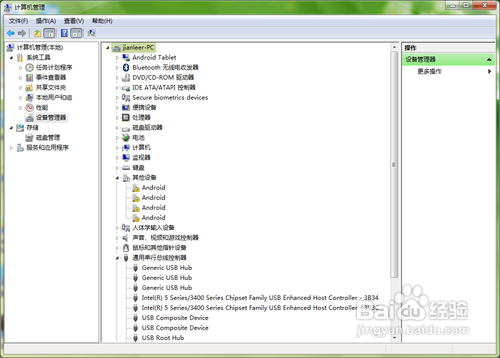
- Windows电脑:打开设备管理器,查看“便携设备”或“通用串行总线控制器”下是否有带感叹号的设备。如有,右键卸载,然后拔掉手机重新插入,让系统自动重装驱动。
- 也可以下载手机品牌官方的PC助手软件(如华为手机助手、小米助手等),借助官方工具安装驱动。
5. 系统更新与恢复
- 检查手机系统是否有更新,某些系统bug会导致USB连接异常。
- 如果问题依然存在,尝试备份数据后恢复出厂设置。
- 连接电脑时,也可尝试更换USB线、换电脑、换系统版本,交叉验证。
三、针对“只能充电不能传输”的特殊情况
很多用户遇到的问题其实是:插上线能充电,但电脑没反应。这种情况往往与以下因素有关:
- 数据线是“纯充电线”:没有数据引脚,换线即可。
- USB端口供电足但数据线路接触不良:优先换电脑后置接口。
- 手机设置未开放文件访问:在连接后手动下拉通知栏,切换USB模式。
- 电脑USB驱动缺失或冲突:使用驱动管理软件或官方助手修复。
- 手机接口内部引脚氧化或损坏:需要专业维修。
四、什么情况下需要送修?
如果出现以下情况,建议直接去官方售后或专业维修点:
- 换过多根数据线和多个充电器,手机依然无法连接任何设备;
- 手机充电口明显松动,轻微触碰就断连;
- 接口内部有可见的绿色氧化物、烧焦痕迹或歪斜的引脚;
- 手机曾进水或摔过,之后连接一直不稳定。
这些通常意味着硬件损坏,如尾插排线故障、主板接口虚焊等,需要专业工具更换配件。
五、日常预防与建议
- 插拔数据线时捏住接头,不要直接拽线身。
- 选用正规品牌的数据线和充电器,避免劣质线材损坏接口。
- 定期用干燥软毛刷清理手机接口灰尘。
- 避免在潮湿、多尘的环境中使用和存放手机。
- 如果数据线经常固定在一个位置使用,不要过度弯折接头处,可以加个保护套。
##
手机数据线连接不上,排查顺序应为:先换线,再清接口,然后重启并检查USB模式,最后排查电脑驱动和硬件损坏。多半问题可以通过换一根原装或优质数据线解决。如果自己无法确定,建议先备份数据,再送去检修。毕竟,稳定的连接既保护手机,也保护你的数据安全。